Tampilkan postingan dengan label Android. Tampilkan semua postingan

Sabtu, 06 Juni 2015

Cara Flash ROM Xperia Z2

Ok kita langsung mulai saja.

Untuk bahan yang dibutuhkan

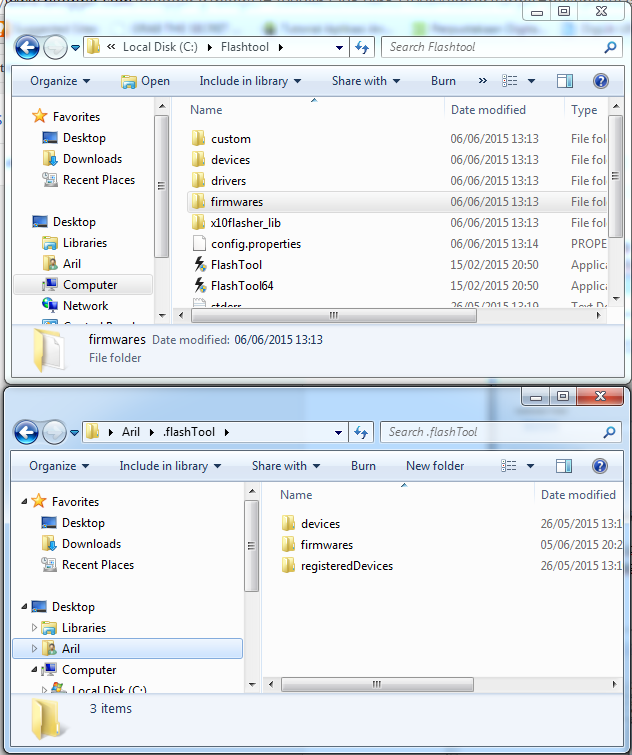
Pindahkan file .ftf ke folder Fromwares
            -untuk flashtool 0.9.18.5 letak folder di user > .flashTool > frimwares
            -untuk flashtool 0.9.18.4 kebawah di c:/flashtool/frimware

Buka flashtool > klik tanda petir (Flash device)


Kemudian pilih “Flash Mode” kemudian ok


Selanjutnya tinggal pilih frimware yang didah di letakan ke dalam folder fromwares sebelumnya, di dalam tutorial ini saya menggunakan frimware versi 17.1.2.A.314 (Kit Kat)
Pada bagian Wipe pilih semua checkbox seperti pada gambar di bawah, kemudian klik Flash.


Tunggu beberapa saat untuk Prepare files for flasing, tunggu sampai muncul jendela baru.


Jika sudah muncul seperti di bawah, untuk xperia z2:
-Matikan handphone
-tekan volume down tahan, kemudian hubungkan dengan komputer.


Silahkan tunggu untuk beberapa saat.

Jika proses sudah selesai, lepas handphone dan nyalakan Handphone, tunggu beberapa saat Memang agak sedikit lama saat booting awal. Jadi jangan kuatir :D

Berhasil handphone agan sudah berhasil di flash.


Untuk selanjutnya saya akan membuat tutorial untuk root xperia z2 dari posisi Android Kit-kat

Cara Install ADB Interface Xperia Z2, How to install driver ADB Interface Xperia Z2


Check ADB Interface

1.  Pada Smartphone, check pada bagian USB Debuging.

2. Hubungkan Handphone dengan Laptop/PC mengguakan kabel USB

3.  Pada windows ketik device manager


4. Klik Device Manager, maka akan di tampilkan perangkat-perangkat yang sudah terinstall


Instalasi ADB Interface

1. Download driver ADB Interface Xperia Z2 disini

2. Ekstrak file “pada tutorial ini letak rar dan folder ekstrak pada folder download”


3. Kemudian buka device manager kembali, pada D6503 klik kanan dan pilih "Update Driver Software..."

Dan kemudian akan diberikan jendela baru, dan kemudian klik “Browse my computer for driver software”

Selanjutnya klik bagian “Let me pick from a list of fevice driver on my computer”

Setelah itu klik “next”

Kemudian klik “Have Disk...”

Selanjutnya klik “Browse...” dan masuk ke folder “Xperia Z2 Device Driver” yang di download di awal tadi, dan pilih “sa0111adb” seperti gambar di bawah ini.

Selanjutnya pilih “ok”

Selanjutnya klik “next”

Tunggu beberapa detik, adb sudah terinstall


Cek kembali pada “device manager”, cabut kabel usb antara handphone dengan pc, kemudian pasang kembali, jika berhasil maka tampilan seperti di bawah ini


Cara membuat file .ftf dari XperiFirm, How create .ftf file from XperiFirm


Buka XperiFirm_4.7.2, dan kemudian pilih frimware yang akan di download, uncheck pada bagian unpack automatically.


Dari hasil download tadi terdapat 4 file:


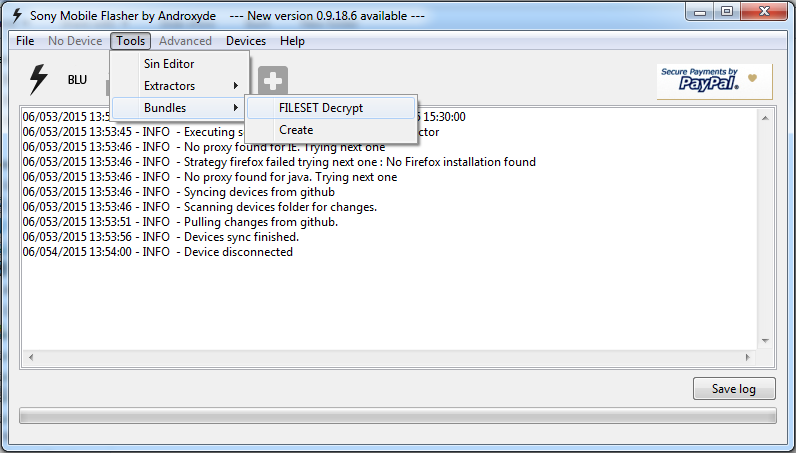
Kemudian buka flashtool pilih tools>Bundles>FILESET Decrypt, jika belum punya flashtool download dan ikuti tutorial di postingan sebelumnya http://arilenggal.blogspot.com/2015/06/mengatasi-masalah-di-flashtool-versi.html

Kemudian pilih dimana 4 file yang sebelumnya di download dari XperiFirm, setelah itu block semua file dan pindahkan file ke bagian kanan, dengan klik button tanda panah ke kanan seperti gambar ini:

Setelah itu Klik button Convert:

Tunggu sampai selesai proses Decript, setelah proses selesai akan di tampilkan jendela baru, Pada bagian edit text klik 2x dan pilih device sesuai dengan frimware yang di download.
Kemudian block semua file kecuali file .ta.

Setelah di block pindahkan ke colom kanan dengan klik button tanda panah kanan, kemudian klik button Create.

Tunggu proses sampai selesai.


Jika proses finish, buka folder frimware di user>.flashTool>frimwares.

Finish, dan selamat mencoba teman.
Untuk tutorial selanjutnya saya akan membuat postingan bagaimana caranya Flash HH Dengan FlashTool


Mengatasi masalah di Flashtool versi 0.9.18.5, fiks trouble flashtool 0.9.18.5

Hai bro, ketemu lagi :D.

Oke langsung saja, 
Download flashtool  dari website resminya : http://www.flashtool.net/
dan install seperi biasa, letakan folder instalasi di c:

saat ini saya akan memberikan solusi mengenai perubahan pada flashtol versi ini, sebenarnya tidak ada masalah, namun kebanyakan user tidak mengerti cara membaca perintah pop up dari aplikasi tersebut.

seperti gambar ini:


Dalam pesan tersebut diharuskan untuk memindahkan folder Frimware ke folder user > .flashTool


Setelah dipindahkan popup tidak akan muncul kembali.
selamat mencoba :D

Rabu, 31 Juli 2013

Pasang CWM (Clock Work Mod) dengan ATE (Android Terminal Emulator) android GT-I8150

Langsung saja

Bahan:
-Download Android Terminal Emulator (disini)
-Download CWM version "6.0.3.0" , "6.0.3.2" , "6.0.3.3 (recomended)".

Langkah:
1. Instal terlebih dahulu Terminal Emulator pada android agan.
2. Ekstrak file.rar CMW yang sudah agan download tadi, hasilnya berupa recovery.img
3. Pindah ke Sdcard agan (Bukan External)
4. Buka aplikasi Terminal Emulator
5. Ketikan Code di bawah

su (enter)
dd if=//sdcard/recovery.img of=/dev/block/mmcblk0p 13 bs=4096 (enter)

maka hasil nya seperti di bawah


setelah itu ketik lagi

reboot recovery (enter)

6. Tunggu sebentar, maka agan akan masuk ke mode recovery.
7. Finish :D

Senin, 01 April 2013

Cara memasang ClockWorkMod(CWM) Recovery Mode untuk Samsung Galaxy Wonder GT-I8150 dengan Odin

Kali ini saya akan posting bagaimana cara memasang CWM Android pada samsung galaxy Wonder GT-I8150 Via ODIN DOWNLOADER, atau biasa di kenal dengan ClockWorkMod Recovery, yang banayk di gunakan untuk flash file.zip bagi para pecinta Android Gadget khususnya GT-I8150, Untuk meningkatkan Performa HH :D
Sangsung saja...

Syarat:
-File Odin v4.43 + Ancora.ops...........DOWNLOAD
-SAMSUNG_USB_Driver_for_Mobile_Phones v1.5.18.0................DOWNLOAD
-No ROOT >> No Problem :D

Silahkan download CMW dibawah, Pilih salah satu yang akan di pasang....!!
-recovery-clockwork-5.5.0.4-ancora.tar.md5 .......... DOWNLOAD
-recovery-clockwork-6.0.1.2-ancora.tar.md5 .......... DOWNLOAD
-recovery-clockwork-6.0.1.9-ancora.tar.md5 .......... DOWNLOAD
-recovery-clockwork-6.0.2.7-ancora.tar.md5 .......... DOWNLOAD
-recovery-clockwork-6.0.2.9-ancora.tar.md5 .......... DOWNLOAD

Cara:
1.Ekstrak file File Odin v4.43 + Ancora.ops yang sudah agan download dari link di atas.( di PC/Compy)
2.Klik 2x file Multi_Downloader_v4.43_with_smd0425 (di PC/Compy) Seperti gambar di bawah:

Open New Tab untuk memperjelas gambar
3.Pada Butoon OPS, klik dan pilih file Ancora.ops yang sudah di ekstrak tadi.
5.Centrang pada CheckBox One Package (Supaya Butoon One Package AKTIF)
6.Hilangkan centrang CheckBox pada Resset Time (sec)

7.Colokan Handphone agan pada PC/Laptop, (Sudah dalam mode Downloader)
              Cara mode Download:
                        -Matikan HP
                        -Setalah benar-benar mati, tekan tombol POWER+HOME+VOLUME DOWN
                        -Setelah muncul tulisan WARNING!!, Tekan VOLUME UP
                        -Colokin dah ke PC/Laptop agan
8.Setalah terkoneksi, tunggu Sampai ada perubahan warna pada COM Port Mapping, Seperti gambar dibawah:

9.Jika tidak muncul juga warna kuning, Silahkan Instal SAMSUNG_USB_Driver_for_Mobile_Phones v1.5.18.0 yang sudah di download tadi.

10.Setelah Mwncul klik Butoon Start, Tunggu sampai REBOOT dengan sendirinya, FINISH.

Cara heck CWM:
-Matikan Handphone agan
-Tekan POWER+HOME+VOLUME UP

Sabtu, 30 Maret 2013

Cara download file apk dari Google Play dari PC/LAPTOP v2

Pada postingan sebelumnya saya sudah pernah posting bagaimana cara mendownload file apk google market dari PC/LAPTOP.

Namun disini saya akan Update saja dengan versi yang terbaru

Download Real APK Leecher v1.3.5

Cara mengubah Resolusi Handphone Android (how to change resolutions for Handphone)

Sudah lama fakum posting gan :D.
Kali ini saya akan memposting bagaimana cara mengubah RESOLUSI untuk ANDROID.

Langsung saja download file Pimp My Rom di SINI

Syarat:
1. HH sudah harus di ROOT pastinya hhhe..
2. Punya nyali besar kalau terjadi apa2 nantinya hhhe lagi....

Tested:
-Samsung Galaxy Wonder GT-I8150
-Android 4.1.2 (Jelly Bean)

Not Recomended:
-Android di bawah 4.1
-Jika mau mencoba silahkan, jika Botloop ane g bertanggung jawab :D

Cara:
-Instal aplikasi.apk yang sudah agan download tadi.
-Allow permision Super Usernya seperti gambar di bawah:


-Kemudian pilih Density Changer pada menu TOOLS, Seperti gambar di bawah:


-Next >> pada Step 5, sesuaikan resolusi yang agan inginkan, lalu klik aply


-Setelah Apply, akan muncul popup reboot, recomendasi pilih Yes Reboot.
-Rasakan perbedaan setelah hh agan masuk Home screen, hha...
-Selamat Bereksperiment...

Cara Mengganti Icon Batrai dan Signal pada Samsung Galaxy Wonder

Posting yang sangat saya cari2 pada saat selesai melaukan Rooting, namun disini akan melakukan dengan cara melalui UOTKITCHEN.
Pada cara ini sebenarnya tidak hanya dapat mengubah tampilan icon batrai saja, namun kita dapat mengubah Bar Notifikasi (bukan icon bar) dengan tampilan yang agan sukai, seperti tampilan di bawah ini:

Langsung saja kita mulai.

BAHAN:
1. Sudah Root, cek disini
2. Sudah instal Cloc Word Mod, cek disini
1. Framwork-res.apk     >> copy dari: "system/framwork" ke sdcard HH agan.
2. Twframwor-res.apk   >> copy dari: "system/framwork" ke sdcard.
3. SystemUI.apk            >> cpoy dari: "system/app" ke sdcard

CARA:
1. Masuk ke SINI
2. Buka Menu bar Kitchen
3.

Cara Compile Decompile Framework-res.apk dan SystemUI.apk pemula

Syarat:
1. HH sudah dalam kedaan root
2. Apk yang akan di edit sudah DEODEX, cara deodex bisa lihat disini

Bahan:
1. ApkManager v5.0.2 (Download)
2. Framework-res.apk dan SystemUI.apk yang akan diedit.....
3. Menggunakan RootExplorer Untuk Framework-res.apk  bisa di ambil di  >> System >>framework
    Untuk SystemUI.apk bisa di ambil di >>System >> app
4. Laprop / PC sudah terinstal Java jdk Untuk Java bisa Download disini

Langkah:
1. Ekstrak ApkManager.rar ke satu folder, misal di C: >> Apkmanager
2. Copy file Framework.apk dan SystemUI.apk ke C: >> Apkmanager >> other
3. Buka CMD dan ketikan java -jar apktool.jar if framework-res.apk >> Enter (hasilnya seperti gambar di bawah)
Open new tab untuk memperbesar


4. Copy file Framework.apk dan SystemUI.apk ke C: >> Apkmanager >> place-apk-here-for-modding
5. Klik 2x Script.bat maka akan muncul pop up seperti gambar di bawah.
Open new tab untuk memperbesar


6. Setelah itu pilih opsi 22 >> enter maka akan muncul pilihan seperti di bawah.


7. Kemudian pilih Opsi 1 atau 2 lalu enter, sesuai dengan apa yang akan di bongkar,  akan kembali ke gambar 3
8. Pili Opsi 19, Lalu ketikan 0 >> Enter
9. Kemudian pilih Opsi 9 (Decompile APK), maka file sudah terbongkar dan letaknya C: >> Apkmanager >> Projects  (tahap ini silahkan agan edit-edit file XML ataupun smali sesuka agan, tapi ingat jangan sampai ada kesalahan edit ya :D)
10. Silahkan ulangi pada tahap Opsi 4,  untuk memilih file apk.

TAHAP COMPILE APK YANG SUDAH DI EDIT.

1. Langsung masuk langkah ke 5 di atas.
2. Pilih kembali Opsi 22, (lalu pilih file.apk yang sudah agan edit) kemudian pilih Enter
3. Kemudian pilih Opsi 11, tunggu proses kemungkinan lama, jadi sabar :D.
4. Jika muncul peringatan pilih "yes" dan Pilihan ke dua pilih "no"
5. Setelah proses pada langkah 4, maka akan muncul folder Build dalam folder yang kita recompile tadi.

TAHAP MEMASUKAN FILE BUILD KE DALAM FILE.APK

1. Buka file.apk menggunakan winrar atau 7zip kemudian minimize
2. Buka C:>>Apkmanager>>Projects>folder apk >> build, cari file yang agan edit, kemudian drag and drop ke dalam file apk yang di buka dengan winrar tersebut.
3. Tahap selesai, silahkan replace ke dalam system android agan.

DWYOR...................

Rabu, 28 November 2012

Cara atau Tutorial full Deodex Android

Syarat & Bahan:
1. HH sudah Rooted
2. Download xUltimate-v2.3.3 (Disini)
3. Laptop / PC sudah Instal jdk, bisa di Download (Disini)
4. Download Busybox (Disini)

Langkah:
1. Ekstrak "xUltimate-v2.3.3.rar" dalam satu folder kosong.
2. Hidupkan USB Debuging pada HH agan
3. Hubungkan HH dengan Laptop / PC
4. Klik "Main Skip.bat" akan muncul tampilan CMD, dan beebrapa pilihan
     a. Klik 1 (Untuk mengambil app.apk yang ada di HH agan ke PC)
     b. Klik 2 (Untuk Mengambil file yang ada di folder framework pada System di HH ke PC)
     c. Klik 3 (Untuk ngeDeodex aplikasi yang ada di folder "origi_app" ke folder "done_app")
     d. Klik 4 (Untuk ngeDeodex aplikasi yang ada di folder "origi_frame" ke folder "done_frame")
 
WARNING: Lihat di folder done_frame >> jika tidak ada framework-res.apk & twframework-res.apk
                  copykan saja file tersebut dari folder origi_frame.

5. Jika sudah selesai semua proses diatas, Copy folder done_app & done_frame ke HH agan.

    Saatnya Memindahkan file yang deodex ke HH

6. Sebelumnya Instal terlebih dahulu Busybox.
7. Kembali centrang USB Debuging, hubungkan HH dengan PC
8. Ketik kode di bawah dengan ADB

adb shell (enter)
su (enter)
stop (enter)
mount -o rw,remount -t ext3 /dev/block/mmcblk1p21 /system (enter)
rm /system/app/*.odex (enter)
rm /system/framework/*.odex (enter)
busybox cp /sdcard/done_app/* /system/app/ (enter)
busybox cp /sdcard/done_frame/* /system/framework/ (enter)
chmod 644 /system/app/* (enter)
chmod 644 /system/framework/* (enter)
mount -o ro,remount -t ext3 /dev/block/mmcblk1p21 /system (enter)
sync (enter)
reboot (enter)

9. Finish.

Cara swap memory Eksternal menjadi memory Internal (How to Swap Memory)

Syarat:
1. HH keadaan Sudah root
2. Download  fold.fstab (untuk Android 2.3.6)
3. Instal RootExplorer (v 2.21.1).apk samacamnya.......
4. DWYOR...........

Langkah Untuk ANDROID 2.3.6
-Pindahkan Root Explorer dan fold.fstab yang sudah di download ke Handphone agan.
-Instal Root Explorer yang sudah di download.
-Buka RootExplorer.
-Pilih fold.fstab dan copy >> system >> etc (paste di folder etc) replace.
-Kemudian REBOOT hh agan.
-Finish, sekarang agan bisa menginstal game spuasnya :D

Atention:
-Sebelum replace sebaiknya copy dulu file fold.fstab yang asli ke sdcard agan, untuk antisipasi jika ada kegagalan.


Langkah Untuk ANDROID 4.0.4 & 4.1.2/4.2.2
-Langsung saja buka RootExplorer nya
-Masuk >> System >> etc
-Pada bagian paling bawah terdapat file vold.fstab
-Tahan lama pada file "vold.fstab" >> open in text editor, akan seperti SS dibawah

SS before:


-Edit bagian yang ada tanda berwarna merah, seperti SS dibawah:


-Setelah diedit seperti SS di atas >> pilih mmenu >> Save and exit
-Reboot
-Finish

Nah setelah reboot, HH agan2 sudah dalam keadaan Swap, bisa di cek di Task manager.

Senin, 10 September 2012

Cara Mengganti Font di Android CM9 / CM10 dan GB *ROOT ONLY*

Penjelasan................
Melihat kendala2 pada device android, yang mayoritas penggunanya menunjang tampilan dan perform perangkat tersebut, saya akan membuatkan tutorial mengenai cara mengganti font pada device tersebut (how to change font Android CM9 CyanogenMod).

Syarat.......................
1. HH sudah keadaan ROOT (No root no live)

Bahan......................
1. BusyBox Instaler (Ane pakai yang v1.20) bisa download disini
2. Font Instaler *Root*, bisa di download disini

How To Instal (Langkah Instal)
1. Instal BusyBox terlebih dahulu, sesuai rekomendasi di atas.
2. Buka Font Instaler tersebut, dan akan download font secara otomatis (jumlah fontnya 212)

ScreenShot:

3. Setelah selesai menyelesaikan download font tersebut, Pilih slah satu font tersebut >> pilih Instal.
ScreenShot:


4. Setelah Instal akan Muncul Pop Up REBOOT REQUIRED seperti dibawah >> pilih YES
ScreenShot:


5. Finis >> Lihat perubahan seteh reboot :)