Pada sebuah jaringan yang mempunyai banyak client, diperlukan sebuah mekanisme pengaturan bandwith dengan tujuan mencegah terjadinya monopoli penggunaan bandwidth sehingga semua client bisa mendapatkan jatah bandwidth masing-masing. QOS(Quality of services) atau lebih dikenal dengan Bandwidth management, merupakan metode yang digunakan untuk memenuhi kebutuhan tersebut.
Pada RouterOS Mikrotik penerapan QoS bisa dilakukan dengan fungsi Queue.
Pada RouterOS Mikrotik penerapan QoS bisa dilakukan dengan fungsi Queue.
Limitasi Bandwidth Sederhana
Cara paling mudah untuk melakukan queue pada RouterOS adalah dengan menggunakan Simple Queue. Kita bisa melakukan pengaturan bandwidth secara sederhana berdasarkan IP Address client dengan menentukan kecepatan upload dan download maksimum yang bisa dicapai oleh client.
Contoh :
Kita akan melakukan limitasi maksimal upload : 128kbps dan maksimal download : 512kbps terhadap client dengan IP 192.168.10.2 yang terhubung ke Router. Parameter Target Address adalah IP Address dari client yang akan dilimit. Bisa berupa :- Single IP (192.168.10.2)
- Network IP (192.168.10.0/24)
- Beberapa IP (192.168.10.2,192.168.10.13) dengan menekan tombol panah bawah kecil di sebelah kanan kotak isian.
Penentuan kecepatan maksimum client dilakukan pada parameter target upload dan target download max-limit. Bisa dipilih dengan drop down menu atau ditulis manual. Satuan bps (bit per second).
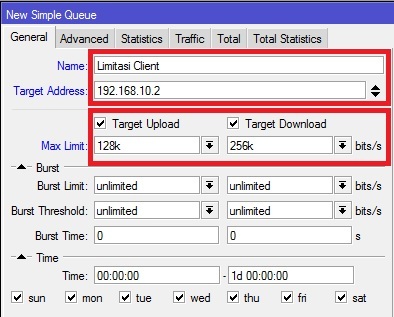
Dengan pengaturan tersebut maka Client dengan IP 192.168.10.2 akan mendapatkan kecepatan maksimum Upload 128kbps dan Download 256kbps dalam keadaan apapun selama bandwidth memang tersedia.
Metode Pembagian Bandwidth Share
Selain digunakan untuk melakukan manajemen bandwidth fix seperti pada contoh sebelumnya, kita juga bisa memanfaatkan Simple Queue untuk melakukan pengaturan bandwidth share dengan menerapkan Limitasi Bertingkat. Konsep Limitasi Bertingkat bisa anda baca pada artikelMendalami HTB pada QOS RouterOS Mikrotik
Contoh :
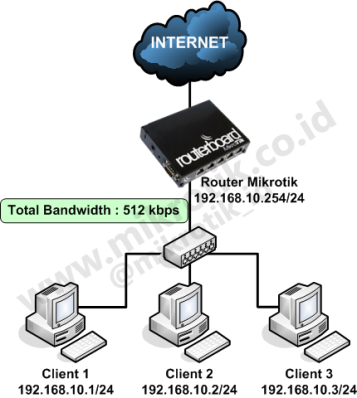
Kita akan melakukan pengaturan bandwidth sebesar 512kbps untuk digunakan 3 client.
Konsep:
Ulangi untuk memberikan limitasi pada client yang lain, sesuaikan Target-Address.

Perhitungan : Pertama Router akan memenuhi Limit-at Client yaitu 128kbps. Bandwitdh yang tersedia masih sisa 512kbps-128kbps=384kbps. Karena client yang lain tidak aktif maka 384kbps yang tersisa akan diberikan lagi ke Client1 sehingga mendapat 128kbps+384kbps =512kbps atau sama dengan max-limit.
Jika kita menerapkan priority perhitungan pembagian bandwidth hampir sama dengan sebelumnya. Hanya saja setelah limit-at semua client terpenuhi, Router akan melihat priority client. Router akan mencoba memenuhi Max-Limit client priority tertinggi dengan bandwidth yang masih tersedia.
Perhitungan: Client 1 mempunyai priority tertinggi maka router akan mencoba memberikan bandwidth sampai batas Max-Limit yaitu 512kbps. Sedangkan bandwidth yang tersisa hanya 128kbps, maka Client1 mendapat bandwidth sebesar Limit-at + Sisa Bandwidth = 128kbps+128kbps = 256kbps
Konsep pembagian bandwidth ini mirip ketika anda berlangganan internet dengan sistem Bandwidth share.
Limitasi bertingkat juga bisa diterapkan ketika dibutuhkan sebuah pengelompokkan pembagian bandwidth.
- Dalam keadaan semua client melakukan akses, maka masing-masing client akan mendapat bandwidth minimal 128kbps.
- Jika hanya ada 1 Client yang melakukan akses, maka client tersebut bisa mendapatkan bandwidth hingga 512kbps.
- Jika terdapat beberapa Client (tidak semua client) melakukan akses, maka bandwidth yang tersedia akan dibagi rata ke sejumlah client yg aktif.
Topologi Jaringan
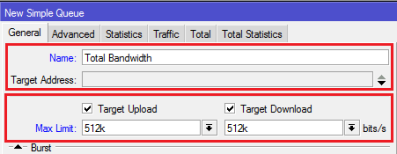
Router kita tidak tahu berapa total bandwidth real yang kita miliki, maka kita harus definisikan pada langkah pertama. Pendefinisian ini bisa dilakukan dengan melakukan setting Queue Parent. Besar bandwidth yang kita miliki bisa diisikan pada parameter Target Upload Max-Limit danTarget Download Max-Limit.
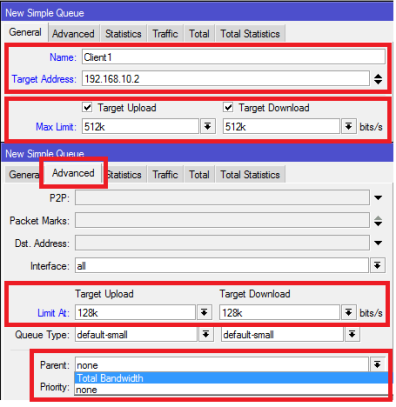
Langkah selanjutnya kita akan menentukan limitasi per client dengan melakukan setting child-queue.
Pada child-queue kita tentukan target-address dengan mengisikan IP address masing-masing client. Terapkan Limit-at (CIR) : 128kbps danMax-Limit (MIR) : 512kbps. Arahkan ke Parent Total Bandwidth yang kita buat sebelumnya.
Selanjutnya lakukan pengetesan dengan melakukan download di sisi client.
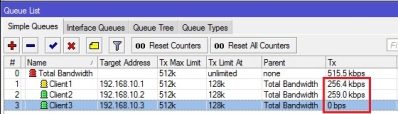
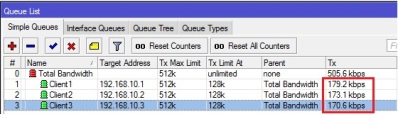
Pada gambar berikut menunjukkan perbedaan kondisi penggunaan bandwidth client setelah dilakukan limitasi bertingkat
Pada gambar berikut menunjukkan perbedaan kondisi penggunaan bandwidth client setelah dilakukan limitasi bertingkat
Kondisi 1
Kondisi 1 menunjukkan ketika hanya 1 client saja yg menggunakan bandwidth, maka Client tersebut bisa mendapat hingga Max-Limit.
Perhitungan : Pertama Router akan memenuhi Limit-at Client yaitu 128kbps. Bandwitdh yang tersedia masih sisa 512kbps-128kbps=384kbps. Karena client yang lain tidak aktif maka 384kbps yang tersisa akan diberikan lagi ke Client1 sehingga mendapat 128kbps+384kbps =512kbps atau sama dengan max-limit.
Kondisi 2
Kondisi 2 menggambarkan ketika hanya 2 client yang menggunakan bandwidth.
Perhitungan : Pertama router akan memberikan limit-at semua client terlebih dahulu. Akumulasi Limit-at untuk 2 client = 128kbps x 2 =256kbps . Bandwidth total masih tersisa 256kbps. Sisa diberikan kemana.? Akan dibagi rata ke kedua Client.
Sehingga tiap client mendapat Limit-at + (sisa bandwidth / 2) = 128kbps+128kbps =256kbps
Sehingga tiap client mendapat Limit-at + (sisa bandwidth / 2) = 128kbps+128kbps =256kbps
Kondisi 3
Kondisi 3 menunjukkan apabila semua client menggunakan bandwidth.
Perhitungan: Pertama Router akan memenuhi Limit-at tiap client lebih dulu, sehingga bandwidth yang digunakan 128kbps x 3 = 384kbps. Bandwidth total masih tersisa 128kbps. Sisa bandwidth akan dibagikan ke ketiga client secara merata sehingga tiap client mendapat 128kbps + (128kbps/3) = 170kbps.
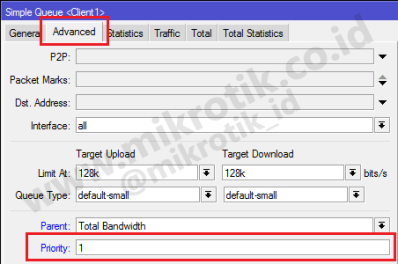
Pada Limitasi bertingkat ini juga bisa diterapkan Priority untuk client. Nilai priority queue adalah 1-8 dimana terendah 8 dan tertinggi 1.
Contoh :
Client 1 adalah VVIP user, maka bisa diberikan Priority 1 (tertinggi).
Client 1 adalah VVIP user, maka bisa diberikan Priority 1 (tertinggi).
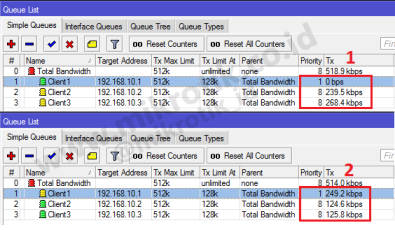
Jika kita menerapkan priority perhitungan pembagian bandwidth hampir sama dengan sebelumnya. Hanya saja setelah limit-at semua client terpenuhi, Router akan melihat priority client. Router akan mencoba memenuhi Max-Limit client priority tertinggi dengan bandwidth yang masih tersedia.
Perhitungan: Client 1 mempunyai priority tertinggi maka router akan mencoba memberikan bandwidth sampai batas Max-Limit yaitu 512kbps. Sedangkan bandwidth yang tersisa hanya 128kbps, maka Client1 mendapat bandwidth sebesar Limit-at + Sisa Bandwidth = 128kbps+128kbps = 256kbps
Konsep pembagian bandwidth ini mirip ketika anda berlangganan internet dengan sistem Bandwidth share.
Limitasi bertingkat juga bisa diterapkan ketika dibutuhkan sebuah pengelompokkan pembagian bandwidth.
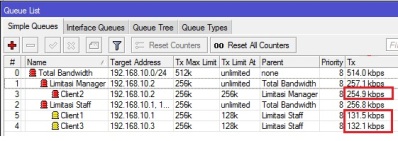
Tampak pada gambar, limitasi Client1 dan Client3 tidak menganggu limitasi Client2 karena sudah berbeda parent. Perhatikan max-limit pada Limitasi Manager dan Limitasi Staff.
Bypass Traffic Lokal
Ketika kita melakukan implementasi Simple Queue, dengan hanya berdasarkan target-address, maka Router hanya akan melihat dari mana traffic itu berasal. Sehingga kemanapun tujuan traffic nya (dst-address) tetap akan terkena limitasi. Tidak hanya ke arah internet, akan tetapi ke arah jaringan Lokal lain yang berbeda segment juga akan terkena limitasi.
Contoh :- IP LAN 1 : 192.168.10.0/24
- IP LAN 2 : 192.168.11.0/24
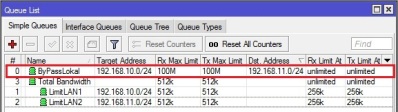
Jika hanya dibuat Simple Queue dengan target-address : 192.168.10.0/24, traffic ke arah 192.168.11.0/24 juga akan terlimit. Agar traffic ke arah jaringan lokal lain tidak terlimit, kita bisa membuat Simple Queue baru dengan mengisikan dst-address serta tentukan Max-Limit sebesar maksimal jalur koneksi, misalnya 100Mbps. Kemudian letakkan rule tersebut pada urutan teratas (no. 0).
Rule Simple Queue dibaca dari urutan teratas (no. 0) sehingga dengan pengaturan tersebut traffic dari LAN1 ke LAN2 dan sebaliknya maksimum transfer rate sebesar 100Mbps atau setara dengan kecepatan kabel ethernet. \
Referensi: MikrotikIndonesia
Referensi: MikrotikIndonesia